¿Cómo agregar una impresora por IP?
Buenos días,
Hoy voy a explicaros cómo se conecta una impresora en red, con una IP fija, que no es lo mismo que una impresora que va conectada a la red pero se administra por un servidor de impresión. No es lo mismo!
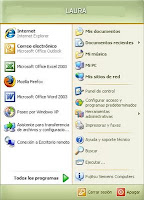


Usando Windows XP, es de la siguiente manera:
Lo primero de todo, nos vamos a Inicio/Impresoras y faxes (si tenéis el menú de la derecha).
Si tenéis el clásico (a vuestra izquierda), hay que irse a Inicio/Configuración/Impresoras y faxes.
Dentro de esa ventana, nos vamos a la parte izquierda donde encontraremos el siguiente menú:  Después de clicar en "Agregar una impresora", se ejecutará el Asistente para agregar impresoras. Le damos a Siguiente y nos aparecerá esta ventana:
 El asistente tiene por defecto marcada la opción de "Impresora local conectada a este equipo", pero también "Detectar e instalar mi impresora Plug & Play automáticamente". La tercera opción "Una impresora de red o una impresora conectada a otro equipo". Como vamos a crear un puerto local para engañar al pc, dejamos marcada la opción de "Impresora local conectada a este equipo" PERO debemos quitar la opción de que el Plug & Play instale la impresora automáticamente ya que no la va a encontrar porque NO está físicamente conectada a nuestro equipo por ningún puerto de LPT o USB. La tercera opción es la que os comentaba al principio. Ésta sólo será útil si existe un servidor de impresión, así que ahora nos olvidamos de ella.
Teniendo marcada sólo la primera casilla, seguimos dando a Siguiente, donde veremos:
El asistente tiene por defecto marcada la opción de "Impresora local conectada a este equipo", pero también "Detectar e instalar mi impresora Plug & Play automáticamente". La tercera opción "Una impresora de red o una impresora conectada a otro equipo". Como vamos a crear un puerto local para engañar al pc, dejamos marcada la opción de "Impresora local conectada a este equipo" PERO debemos quitar la opción de que el Plug & Play instale la impresora automáticamente ya que no la va a encontrar porque NO está físicamente conectada a nuestro equipo por ningún puerto de LPT o USB. La tercera opción es la que os comentaba al principio. Ésta sólo será útil si existe un servidor de impresión, así que ahora nos olvidamos de ella.
Teniendo marcada sólo la primera casilla, seguimos dando a Siguiente, donde veremos:
 Por defecto, nos aparecerá marcado "Usar el puerto siguiente: LPT1 (puerto de impresora)". Como ya he dicho, no tenemos la impresora conectada al equipo, con lo que debemos "Crear nuevo puerto. Tipo de puerto: Standard TCP/IP Port".
Damos a Siguiente y veremos el Asistente para agregar puerto de impresora estándar TCPI/IP. Le damos a Siguiente :
Por defecto, nos aparecerá marcado "Usar el puerto siguiente: LPT1 (puerto de impresora)". Como ya he dicho, no tenemos la impresora conectada al equipo, con lo que debemos "Crear nuevo puerto. Tipo de puerto: Standard TCP/IP Port".
Damos a Siguiente y veremos el Asistente para agregar puerto de impresora estándar TCPI/IP. Le damos a Siguiente :
 Como véis, hay que escribir en "Nombre de impresora o dirección IP" la IP fija de la impresora o si va por nombre, el nombre de la misma. El nombre del puerto se genera automáticamente con la IP que le damos y el prefijo "IP_". Es conveniente dejarlo así para tener presente qué IP tiene la impresora porque a veces la gente, en las impresoras, pegan un cartelito con la IP y muchas otras no lo hacen, con lo que ésto, a la hora de reinstalarla por cualquier cosa, siempre viene bien.
Le damos a Siguiente y a Finalizar.
Como véis, hay que escribir en "Nombre de impresora o dirección IP" la IP fija de la impresora o si va por nombre, el nombre de la misma. El nombre del puerto se genera automáticamente con la IP que le damos y el prefijo "IP_". Es conveniente dejarlo así para tener presente qué IP tiene la impresora porque a veces la gente, en las impresoras, pegan un cartelito con la IP y muchas otras no lo hacen, con lo que ésto, a la hora de reinstalarla por cualquier cosa, siempre viene bien.
Le damos a Siguiente y a Finalizar.
 Nos aparecerá ésta pantalla. Debemos tener el CD de los drivers de la impresora, porque aunque no la tenemos conectada al pc, debemos tener los drivers instalados para poder imprimir. Como véis hay dos columnas: una de Fabricante donde aparecen una serie de marcas de impresoras y, otra de Impresoras donde aparecen los modelos de las mismas. Yo, al tener los drivers en mi CD, ignoro eso y me voy directamente al botón que pone "Utilizar disco...", que nos mostrará la siguiente pantalla:
 En el botón "Examinar..." buscamos la ruta del driver (un archivo .inf). Hay en muchos discos que dividen los drivers por sistemas operativos (Windows 2000, Xp, Vista) y debemos saber qué sistema es el que tenemos instalado. Cuando hayamos encontrado ese archivo, le damos a Aceptar y nos instalará los drivers. Puede que nos diga que el software no es seguro pero para nosotros sí lo es con lo que damos a Aceptar y seguimos con la instalación. Cuando haya acabado, daremos a Finalizar y... ¡TACHÁN, Impresora en red instalada al canto!
Para ver cuál es, nos vamos de nuevo al apartado de Impresoras y faxes de nuestro pc, y veremos la impresora con el nombre del modelo y el icono
En el botón "Examinar..." buscamos la ruta del driver (un archivo .inf). Hay en muchos discos que dividen los drivers por sistemas operativos (Windows 2000, Xp, Vista) y debemos saber qué sistema es el que tenemos instalado. Cuando hayamos encontrado ese archivo, le damos a Aceptar y nos instalará los drivers. Puede que nos diga que el software no es seguro pero para nosotros sí lo es con lo que damos a Aceptar y seguimos con la instalación. Cuando haya acabado, daremos a Finalizar y... ¡TACHÁN, Impresora en red instalada al canto!
Para ver cuál es, nos vamos de nuevo al apartado de Impresoras y faxes de nuestro pc, y veremos la impresora con el nombre del modelo y el icono  .
. Si tenéis la mala respuesta, poneros en contacto con el administrador de sistemas a ver qué pasa con la conexión.
Si tenéis la buena, reinstalarla de nuevo a ver si funciona.
Si tenéis la mala respuesta, poneros en contacto con el administrador de sistemas a ver qué pasa con la conexión.
Si tenéis la buena, reinstalarla de nuevo a ver si funciona.
 Después de clicar en "Agregar una impresora", se ejecutará el Asistente para agregar impresoras. Le damos a Siguiente y nos aparecerá esta ventana:
 El asistente tiene por defecto marcada la opción de "Impresora local conectada a este equipo", pero también "Detectar e instalar mi impresora Plug & Play automáticamente". La tercera opción "Una impresora de red o una impresora conectada a otro equipo". Como vamos a crear un puerto local para engañar al pc, dejamos marcada la opción de "Impresora local conectada a este equipo" PERO debemos quitar la opción de que el Plug & Play instale la impresora automáticamente ya que no la va a encontrar porque NO está físicamente conectada a nuestro equipo por ningún puerto de LPT o USB. La tercera opción es la que os comentaba al principio. Ésta sólo será útil si existe un servidor de impresión, así que ahora nos olvidamos de ella.
Teniendo marcada sólo la primera casilla, seguimos dando a Siguiente, donde veremos:
El asistente tiene por defecto marcada la opción de "Impresora local conectada a este equipo", pero también "Detectar e instalar mi impresora Plug & Play automáticamente". La tercera opción "Una impresora de red o una impresora conectada a otro equipo". Como vamos a crear un puerto local para engañar al pc, dejamos marcada la opción de "Impresora local conectada a este equipo" PERO debemos quitar la opción de que el Plug & Play instale la impresora automáticamente ya que no la va a encontrar porque NO está físicamente conectada a nuestro equipo por ningún puerto de LPT o USB. La tercera opción es la que os comentaba al principio. Ésta sólo será útil si existe un servidor de impresión, así que ahora nos olvidamos de ella.
Teniendo marcada sólo la primera casilla, seguimos dando a Siguiente, donde veremos:
 Por defecto, nos aparecerá marcado "Usar el puerto siguiente: LPT1 (puerto de impresora)". Como ya he dicho, no tenemos la impresora conectada al equipo, con lo que debemos "Crear nuevo puerto. Tipo de puerto: Standard TCP/IP Port".
Damos a Siguiente y veremos el Asistente para agregar puerto de impresora estándar TCPI/IP. Le damos a Siguiente :
Por defecto, nos aparecerá marcado "Usar el puerto siguiente: LPT1 (puerto de impresora)". Como ya he dicho, no tenemos la impresora conectada al equipo, con lo que debemos "Crear nuevo puerto. Tipo de puerto: Standard TCP/IP Port".
Damos a Siguiente y veremos el Asistente para agregar puerto de impresora estándar TCPI/IP. Le damos a Siguiente :
 Como véis, hay que escribir en "Nombre de impresora o dirección IP" la IP fija de la impresora o si va por nombre, el nombre de la misma. El nombre del puerto se genera automáticamente con la IP que le damos y el prefijo "IP_". Es conveniente dejarlo así para tener presente qué IP tiene la impresora porque a veces la gente, en las impresoras, pegan un cartelito con la IP y muchas otras no lo hacen, con lo que ésto, a la hora de reinstalarla por cualquier cosa, siempre viene bien.
Le damos a Siguiente y a Finalizar.
Como véis, hay que escribir en "Nombre de impresora o dirección IP" la IP fija de la impresora o si va por nombre, el nombre de la misma. El nombre del puerto se genera automáticamente con la IP que le damos y el prefijo "IP_". Es conveniente dejarlo así para tener presente qué IP tiene la impresora porque a veces la gente, en las impresoras, pegan un cartelito con la IP y muchas otras no lo hacen, con lo que ésto, a la hora de reinstalarla por cualquier cosa, siempre viene bien.
Le damos a Siguiente y a Finalizar.
 Nos aparecerá ésta pantalla. Debemos tener el CD de los drivers de la impresora, porque aunque no la tenemos conectada al pc, debemos tener los drivers instalados para poder imprimir. Como véis hay dos columnas: una de Fabricante donde aparecen una serie de marcas de impresoras y, otra de Impresoras donde aparecen los modelos de las mismas. Yo, al tener los drivers en mi CD, ignoro eso y me voy directamente al botón que pone "Utilizar disco...", que nos mostrará la siguiente pantalla:
 En el botón "Examinar..." buscamos la ruta del driver (un archivo .inf). Hay en muchos discos que dividen los drivers por sistemas operativos (Windows 2000, Xp, Vista) y debemos saber qué sistema es el que tenemos instalado. Cuando hayamos encontrado ese archivo, le damos a Aceptar y nos instalará los drivers. Puede que nos diga que el software no es seguro pero para nosotros sí lo es con lo que damos a Aceptar y seguimos con la instalación. Cuando haya acabado, daremos a Finalizar y... ¡TACHÁN, Impresora en red instalada al canto!
Para ver cuál es, nos vamos de nuevo al apartado de Impresoras y faxes de nuestro pc, y veremos la impresora con el nombre del modelo y el icono
En el botón "Examinar..." buscamos la ruta del driver (un archivo .inf). Hay en muchos discos que dividen los drivers por sistemas operativos (Windows 2000, Xp, Vista) y debemos saber qué sistema es el que tenemos instalado. Cuando hayamos encontrado ese archivo, le damos a Aceptar y nos instalará los drivers. Puede que nos diga que el software no es seguro pero para nosotros sí lo es con lo que damos a Aceptar y seguimos con la instalación. Cuando haya acabado, daremos a Finalizar y... ¡TACHÁN, Impresora en red instalada al canto!
Para ver cuál es, nos vamos de nuevo al apartado de Impresoras y faxes de nuestro pc, y veremos la impresora con el nombre del modelo y el icono  .
.Para probar que funcione, le damos botón derecho en el icono de la impresora en cuestión, y nos aparecerá este menú  ,dónde marcaremos "Propiedades" y le damos al botón de "Imprimir página de prueba":
 Si nos imprime una página de prueba de Windows... ¡YA LA TIENES! Y si no... Lo primero de todo, haz un ping a la IP para ver que está conectada y llegas a ella. Si no sabes hacer un ping es así: Inicio/Ejecutar, ponemos el comando cmd donde pone Abrir y le damos a Aceptar, que nos abrirá una pantalla negra como ésta
  , donde escribiremos lo siguiente:
ping 10.12.89.101 (en mi caso. La IP dependerá de cada uno de vosotros).
, donde escribiremos lo siguiente:
ping 10.12.89.101 (en mi caso. La IP dependerá de cada uno de vosotros).
La respuesta mala es esta:
Tiempo de espera agotado para esta solicitud.
Tiempo de espera agotado para esta solicitud.
Tiempo de espera agotado para esta solicitud.
Tiempo de espera agotado para esta solicitud.
La buena es:
 ,dónde marcaremos "Propiedades" y le damos al botón de "Imprimir página de prueba":
 Si nos imprime una página de prueba de Windows... ¡YA LA TIENES! Y si no... Lo primero de todo, haz un ping a la IP para ver que está conectada y llegas a ella. Si no sabes hacer un ping es así: Inicio/Ejecutar, ponemos el comando cmd donde pone Abrir y le damos a Aceptar, que nos abrirá una pantalla negra como ésta
  , donde escribiremos lo siguiente:
ping 10.12.89.101 (en mi caso. La IP dependerá de cada uno de vosotros).
, donde escribiremos lo siguiente:
ping 10.12.89.101 (en mi caso. La IP dependerá de cada uno de vosotros).
 Si tenéis la mala respuesta, poneros en contacto con el administrador de sistemas a ver qué pasa con la conexión.
Si tenéis la buena, reinstalarla de nuevo a ver si funciona.
Si tenéis la mala respuesta, poneros en contacto con el administrador de sistemas a ver qué pasa con la conexión.
Si tenéis la buena, reinstalarla de nuevo a ver si funciona. Mi informática
Comentarios
Publicar un comentario